
亲爱的屏幕前的小伙伴们,你是否有过这样的经历:想要分享一个游戏技巧、演示一个软件操作,或者记录下某个精彩瞬间,却发现没有合适的屏幕录制工具?别担心,今天我就要手把手教你如何轻松录制屏幕视频,让你的分享更加生动有趣!
选择合适的屏幕录制工具

首先,你得有一款好用的屏幕录制软件。市面上有很多优秀的屏幕录制工具,比如OBS Studio、Bandicam、ShareX等。这里我以OBS Studio为例,因为它功能强大且免费。
安装与设置OBS Studio

1. 下载与安装:访问OBS Studio官网(https://obsproject.com/),下载适合你操作系统的版本,然后按照提示完成安装。
2. 添加源:打开OBS Studio后,你会看到“场景”窗口。点击左下角的“ ”号,选择“窗口捕获”或“显示器捕获”,根据你的需求选择。
3. 设置分辨率与帧率:在“设置”菜单中,找到“视频”选项卡。在这里,你可以设置录制视频的分辨率和帧率。一般来说,1080p分辨率和60帧足够满足大多数需求。
录制屏幕视频的步骤
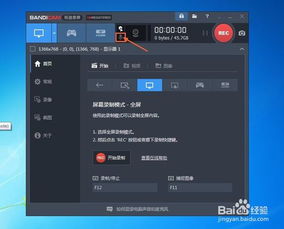
1. 选择录制区域:在“场景”窗口中,你可以通过拖动源来调整录制区域的大小。
2. 添加其他元素:如果你想要在视频中添加摄像头画面、文字注释或其他元素,可以在“场景”窗口中添加相应的源。
3. 开始录制:一切设置完毕后,点击OBS Studio界面左下角的“开始录制”按钮,即可开始录制屏幕视频。
剪辑与导出
1. 剪辑视频:录制完成后,你可以使用OBS Studio自带的“媒体”窗口来剪辑视频。选中需要剪辑的片段,然后点击“分割”按钮。
2. 导出视频:剪辑完成后,点击“文件”菜单,选择“导出”->“录制文件”,然后选择合适的格式和保存路径。
注意事项
1. 优化性能:在录制过程中,如果遇到卡顿或延迟,可以尝试降低分辨率和帧率,或者关闭不必要的后台程序。
2. 声音设置:在“设置”菜单中,找到“音频”选项卡,确保麦克风和系统声音都被正确捕获。
3. 保存源文件:为了方便后续编辑,建议在导出视频前,将源文件保存到本地。
通过以上步骤,你就可以轻松录制屏幕视频了。现在,快去试试吧,让你的分享更加生动有趣,让更多人了解你的世界!